
Instagramにログインし、右上の+マークから記事を投稿します。
ファイルから公開したい画像を選択し、次へをクリックします。
※Googleビジネスプロフィール上に、商品・投稿・写真の画像が重複した際、Googleから一部機能制限がかけられる場合がございますので、同じ画像を使用しないようご注意ください。
文章を入力し、ハッシュタグ連携を設定している場合はハッシュタグを入れ込みシェアをします。
投稿内容はGoogleのガイドラインに違反しないよう注意しましょう。
※Googleビジネスプロフィールの投稿に関するコンテンツポリシー
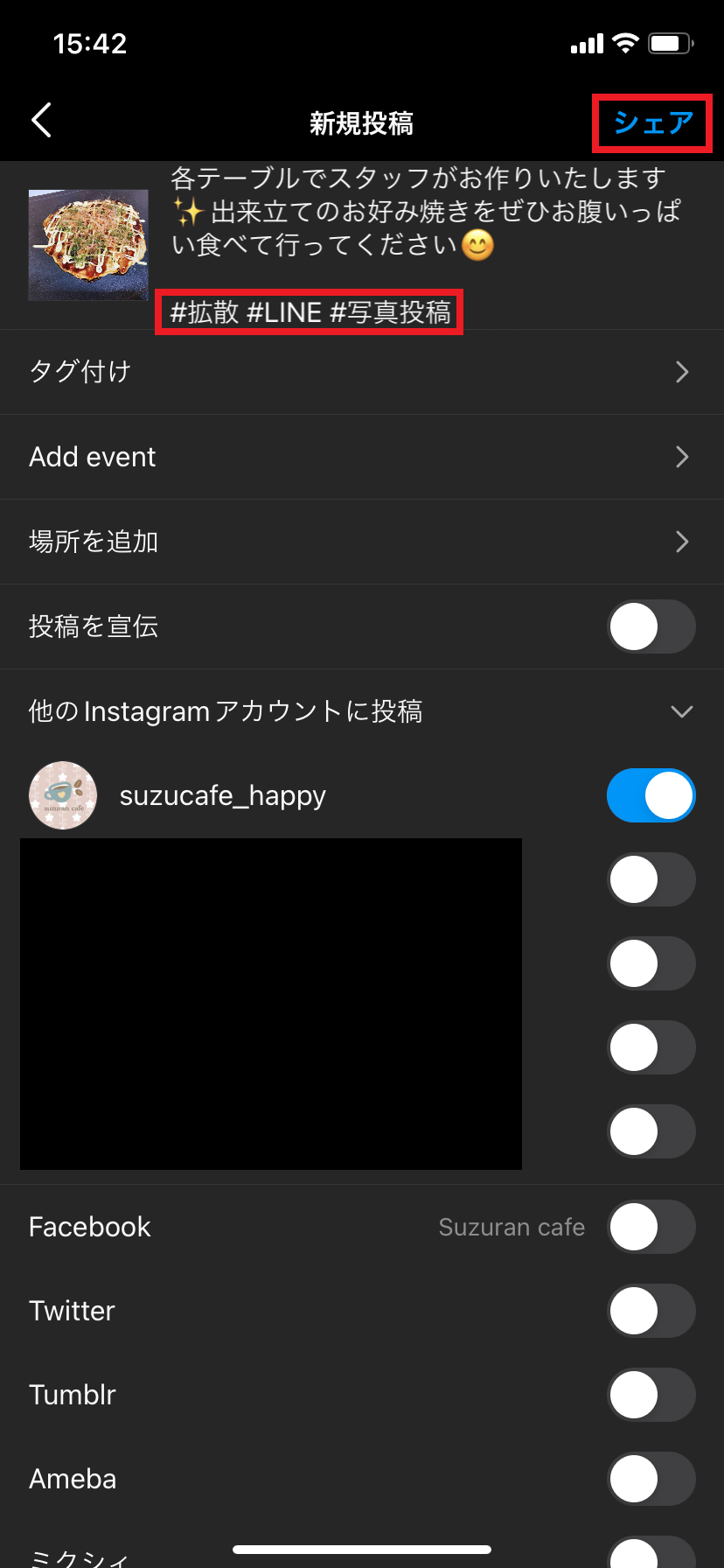
※注意①
Googleハッシュタグ連携の設定をONにしている場合、Instagram初回投稿のハッシュタグのみ反応して連携する為、Instagram投稿を編集してハッシュタグを追加した場合は、それぞれ連携されませんのでご注意ください。
※注意②
ハッシュタグの後が以下の場合は連携されます。
・改行(改行すると必然的に半角スペースが入ります。例:#LINE )
・#(例:#LINE#)
・半角スペース(例:#LINE )
・全角スペース(例:#LINE )
【Googleビジネスプロフィール連携】
Instagramで投稿した記事は、Googleビジネスプロフィールの「最新情報」に表示されます。
※注意※
↑Googleビジネスプロフィールに連携する投稿は、初回のInstagram投稿となります。
投稿反映後、Instagramを編集頂いても、投稿内容は編集されません。
Googleビジネスプロフィールの投稿は文字数上限が1500文字になるので、文字数オーバーした際は「…」で省略されます。
【LINE公式連携】
Instagramで投稿した記事は、LINE公式のメッセージとして送信されます。
LINE公式の文字数上限が500文字になるので、文字数オーバーした際は「…」で省略されます。
【投稿一覧 〉一覧】
Instagramで投稿した記事は「投稿一覧」の「一覧」から確認ができます。
それぞれの記事に対してのインサイトデータや連携状況なども確認ができます。
※注意※
Google、LINEともにハッシュタグ連携の設定をONにしている場合、Instagram初回投稿のハッシュタグのみ反応して連携する為、Instagram投稿を編集してハッシュタグを追加した場合は、それぞれ連携されませんのでご注意ください。
コメント
0件のコメント
サインインしてコメントを残してください。